部署解決方案
本節是讓範例情境端到端運作的入口。
這一節只要先做兩件事:選對起點,完成那條路徑需要的最少步驟。
選擇適合你的起點
如果你只想先決定自己該看哪一頁,先看下面這張表。
| 你現在要做什麼 | 直接去看 |
|---|---|
| 自己部署 Azure 並先跑通 Foundry 主線 | 管理員部署 |
| 環境已準備好,只要執行與驗證 | 參與者執行與驗證 |
管理員部署
如果你想自己把整套 Azure 與附錄資料環境準備完成,請走這條路徑。
你將會:
- 使用
azd up部署 Azure 資源 - 設定主線所需的本機環境
- 先完成 Foundry agent 建立與驗證
- 設定共用環境
- 確認後續使用這套環境的人需要哪些存取權限
- 整理出一個可直接使用的環境
資料延伸相關設定、手動驗證與資料 grounding 已移到 附錄延伸。建議先把 Foundry 線全部完成,再回來補這一段。
參與者執行與驗證
如果 Azure 資源和主線所需環境已經為你準備好,請走這條路徑。
你將會:
- 開啟 repo 並使用指定身分登入
- 設定本機組態
- 執行範例情境
- 測試協調代理程式(Orchestrator Agent)並驗證輸出
Azure 權限對照
如果你只想跑通 workshop,和如果你要負責部署整套環境,所需的 Azure 權限層級並不一樣。
先用最簡單的方式判斷:
- 你只需要登入、設定
.env、跑範例,通常就是學員路徑 - 你需要建立 Azure 資源或幫別人準備共用環境,才是管理員路徑
| 情境 | 典型操作 | Azure 權限重點 | 明確需要的權限 |
|---|---|---|---|
| 學員只要跑 workshop | 登入、設定本機 .env、驗證既有情境、測試 agent |
只需要使用既有環境,不需要負責部署或 RBAC 指派 | Azure AI User |
| 管理員要能部署 | 執行 azd up、建立資源、建立 RBAC 指派、整理共用環境 |
需要同時具備「建立 / 更新資源」與「建立角色指派」兩類能力 | Owner,或 Contributor + User Access Administrator,或 Contributor + Role Based Access Control Administrator |
補充判斷方式:
- 如果環境已經有人幫你準備好,而你只需要登入並執行範例,請走「參與者執行與驗證」
- 如果你要從零佈建 Azure 資源,或要幫別人準備可重複使用的環境,請走「管理員部署」
官方文件:
Azure AI User角色說明:https://learn.microsoft.com/azure/foundry/concepts/rbac-foundry#built-in-rolesAzure AI User內建角色定義:https://learn.microsoft.com/azure/role-based-access-control/built-in-roles/ai-machine-learning#azure-ai-user- 管理員替學員授與
Azure AI User的官方步驟:https://learn.microsoft.com/azure/foundry/tutorials/quickstart-create-foundry-resources#for-administrators---grant-access - 用 Azure Portal 指派 RBAC 角色的官方步驟:https://learn.microsoft.com/azure/role-based-access-control/role-assignments-portal
- 可授與角色的管理員權限說明:https://learn.microsoft.com/azure/role-based-access-control/role-assignments-portal#prerequisites
架構
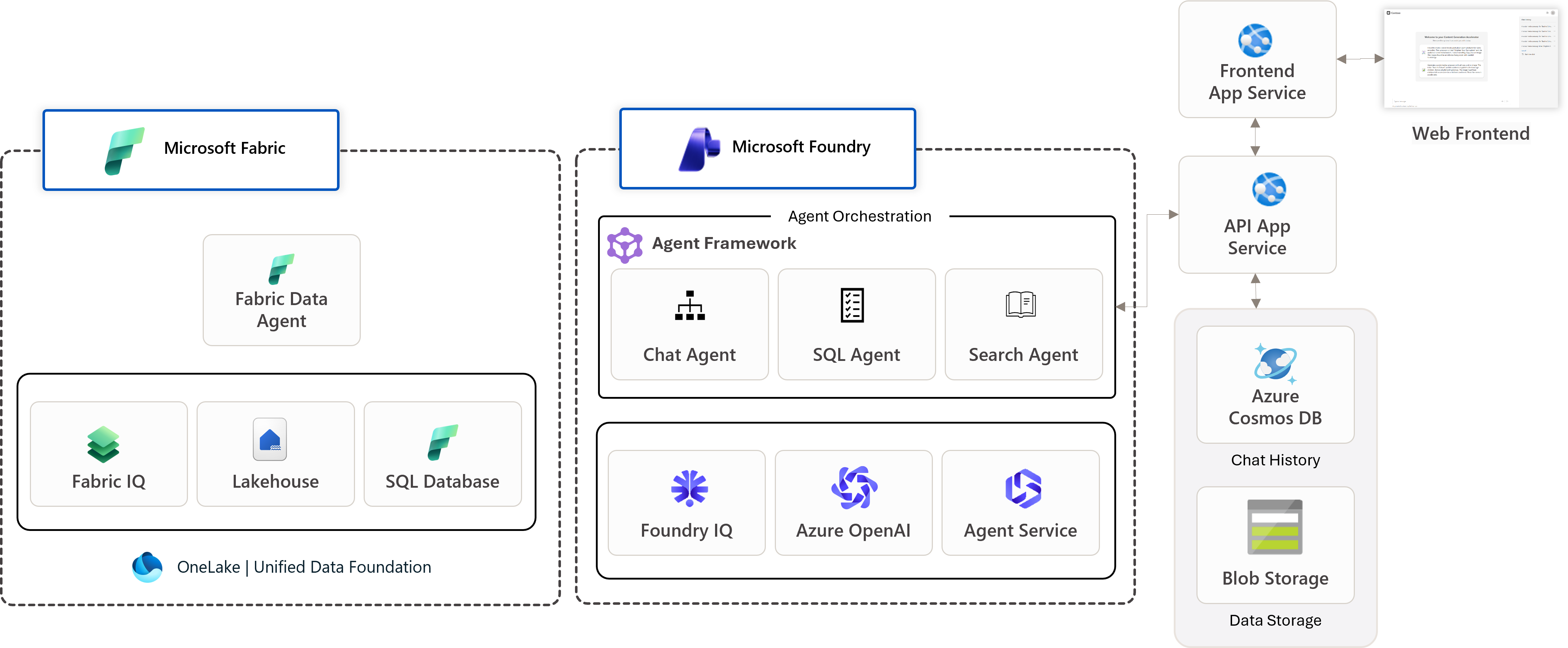
這張圖的目的不是要你先背架構,而是讓你知道主流程背後主要依賴哪些能力。
第一次看時,只要先記住:
- Microsoft Foundry 負責模型與 agent
- Azure AI Search 負責文件搜尋
- 附錄資料工作區負責資料層
- Application Insights 是選配追蹤能力
如果你想理解更多技術拆解,再回頭看 深入解析。